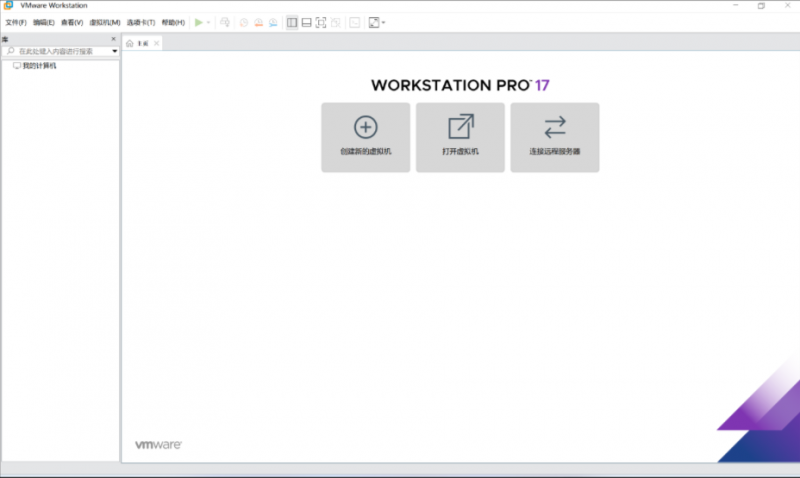


准备工作
VMware Workstation 软件
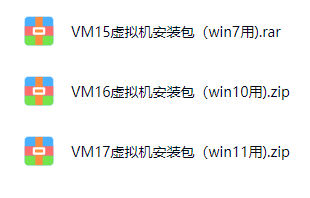
下载地址: 虚拟机安装包(按系统任选一版安装)-咔叽网单
一、创建新虚拟机
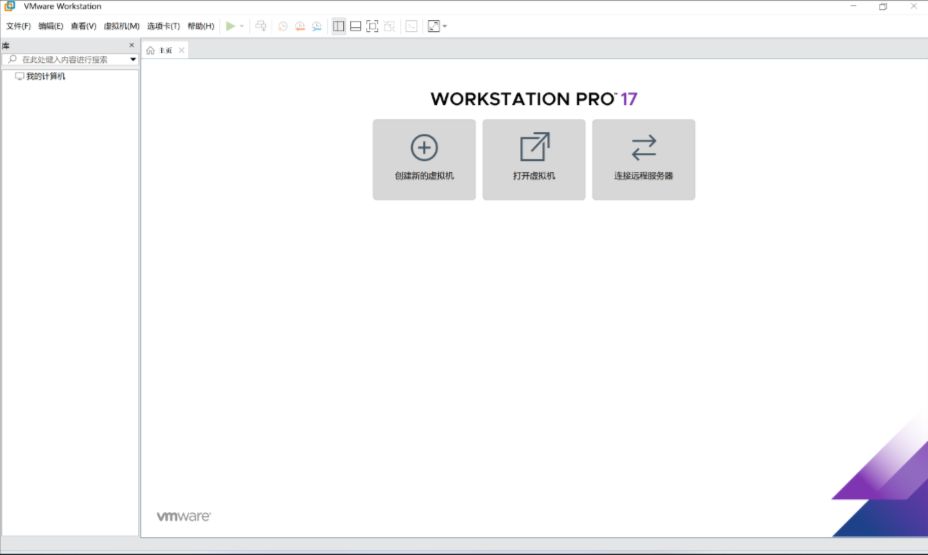
1.打开VMware Workstation → 点击”创建新的虚拟机”
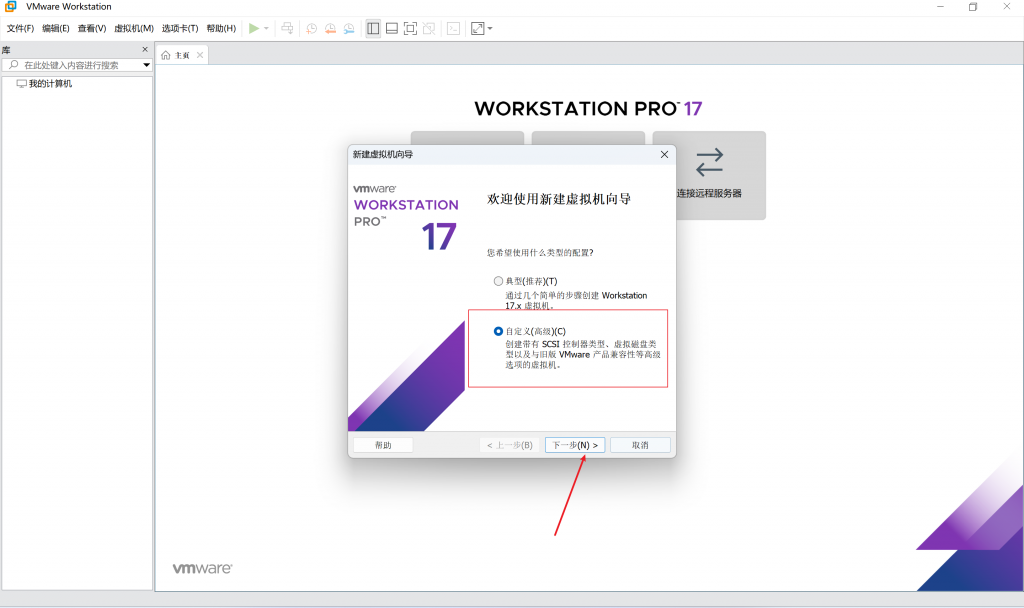
2.选择”自定义”配置 → 点击下一步
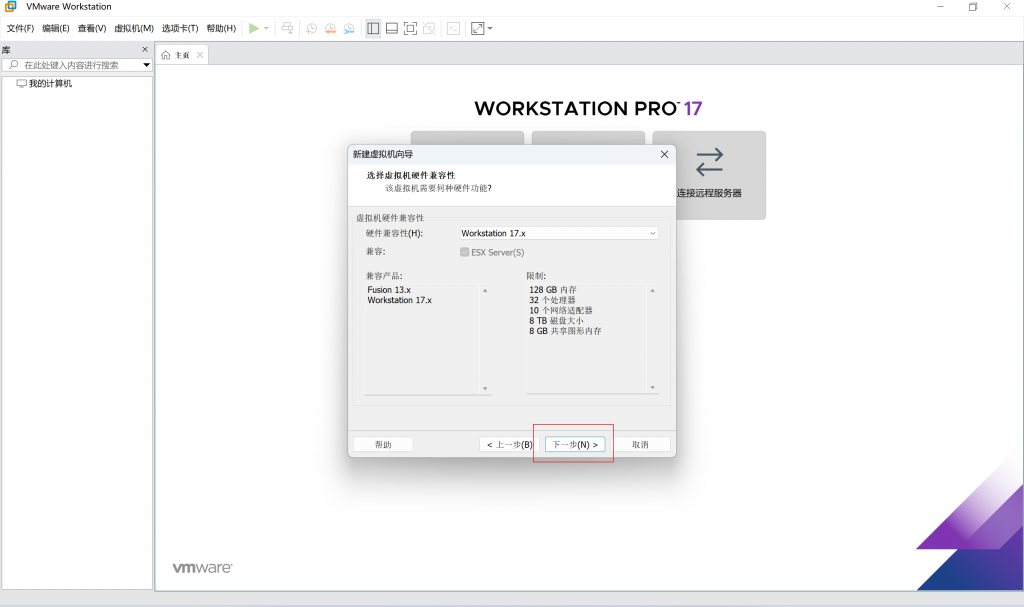
 3.选择”虚拟机硬件兼容性” → 点击下一步
 4.选择“稍后安装操作系统” → 点击下一步
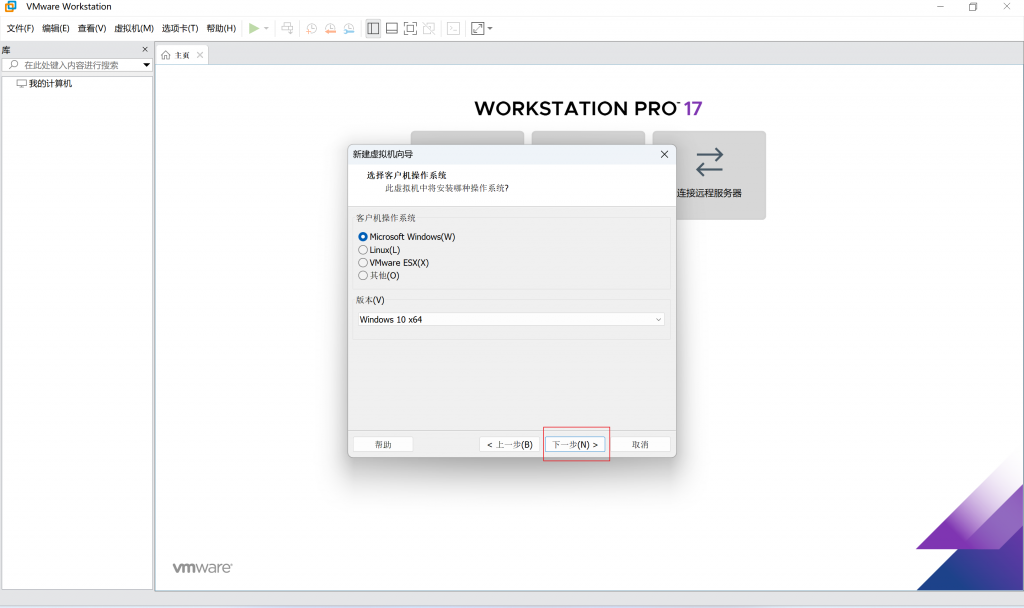
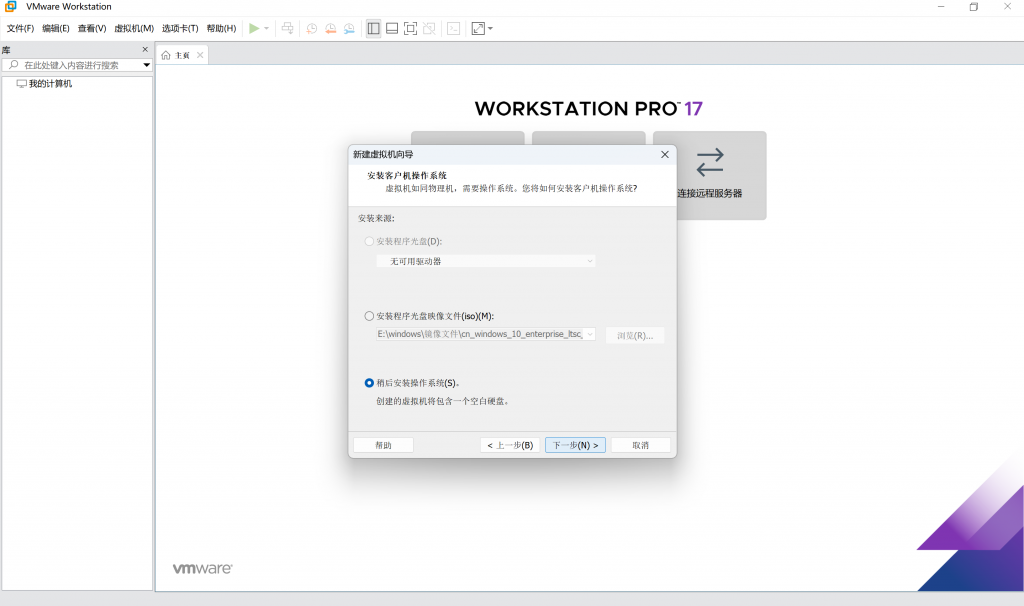 5.选择“客户机操作系统” → 点击下一步
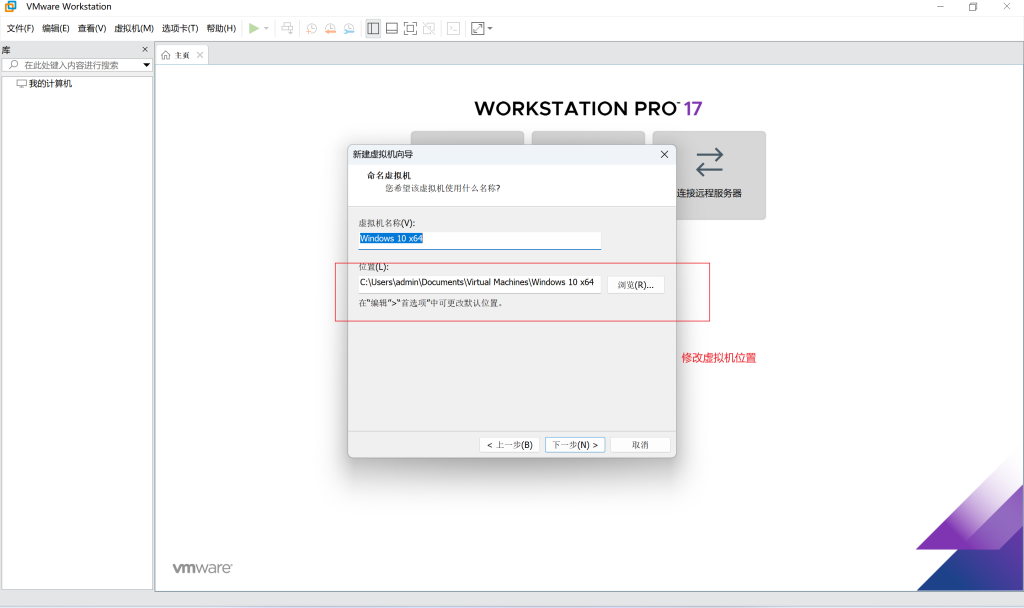
 6.选择“自定义虚拟机名称”“自定义虚拟机位置” → 点击下一步
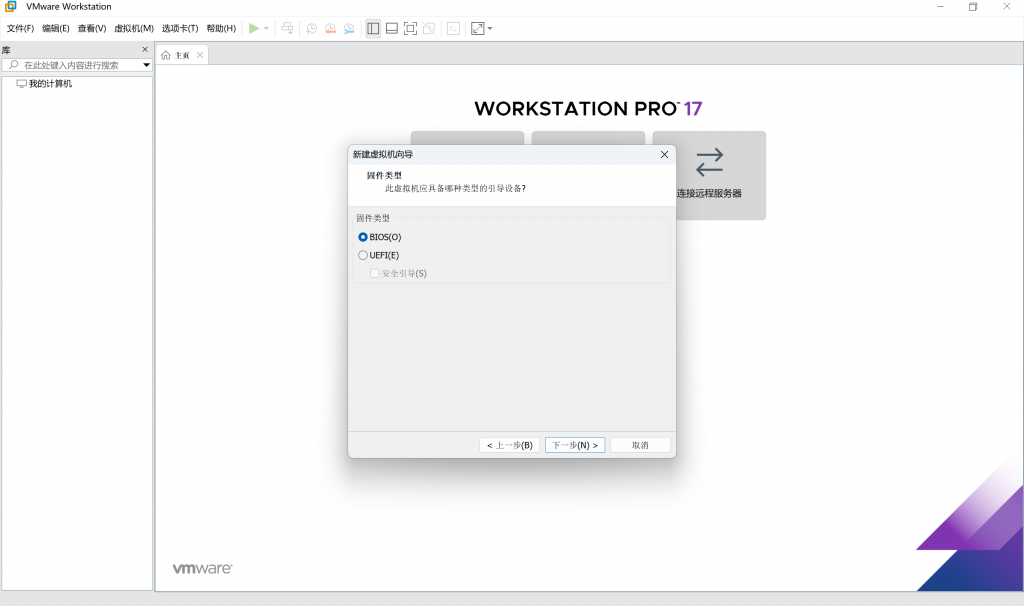
7.选择“固件类型” → 点击下一步
 8.选择“处理器数量” → 点击下一步【这里我选择2核,可以根据自己的实际情况选择】
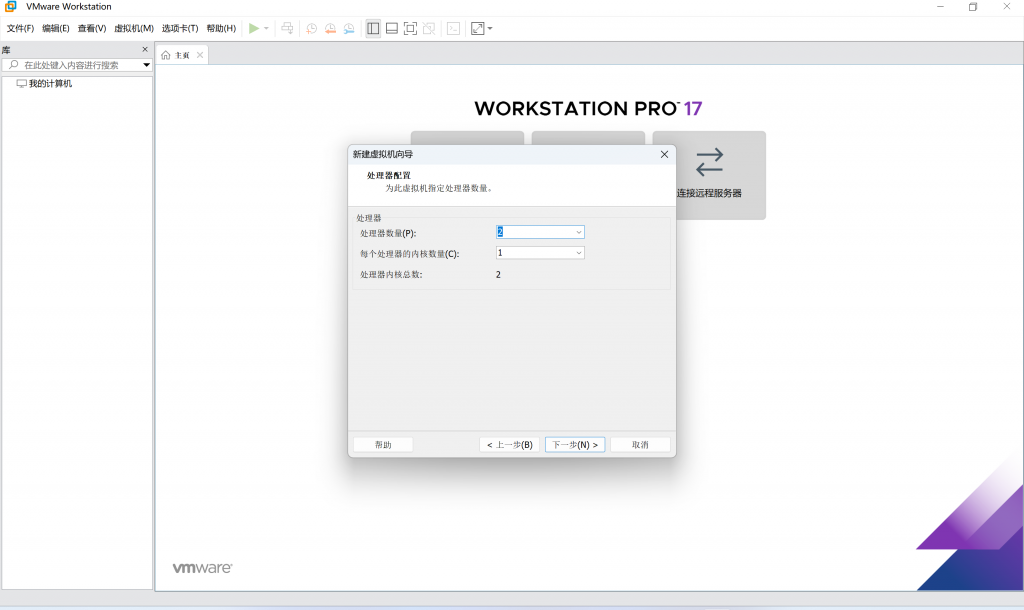 9.选择“虚拟机内存” → 点击下一步【这里我选择4GB,可以根据自己的实际情况选择】
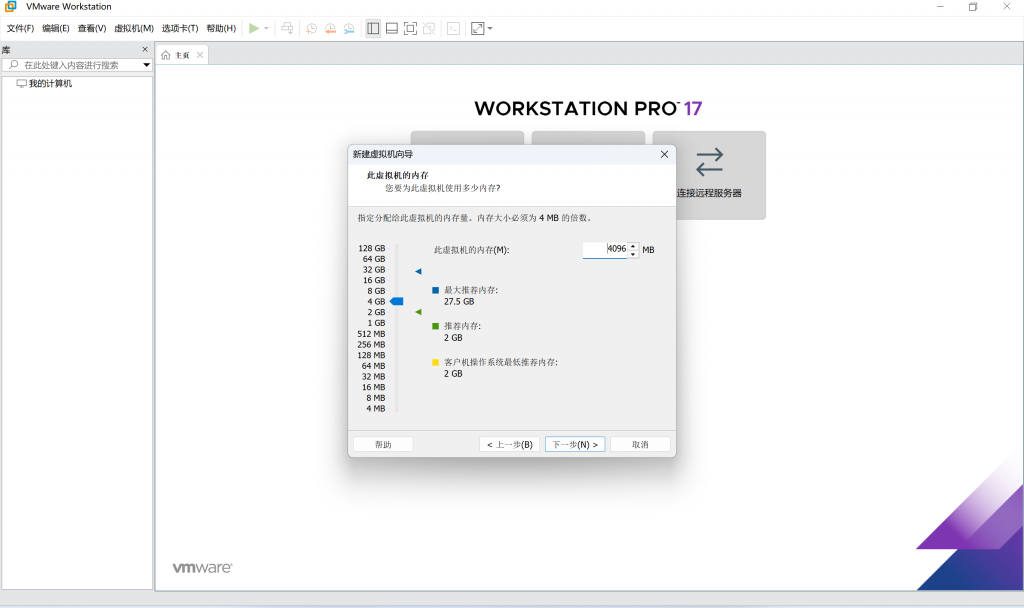 10.默认 → 点击下一步
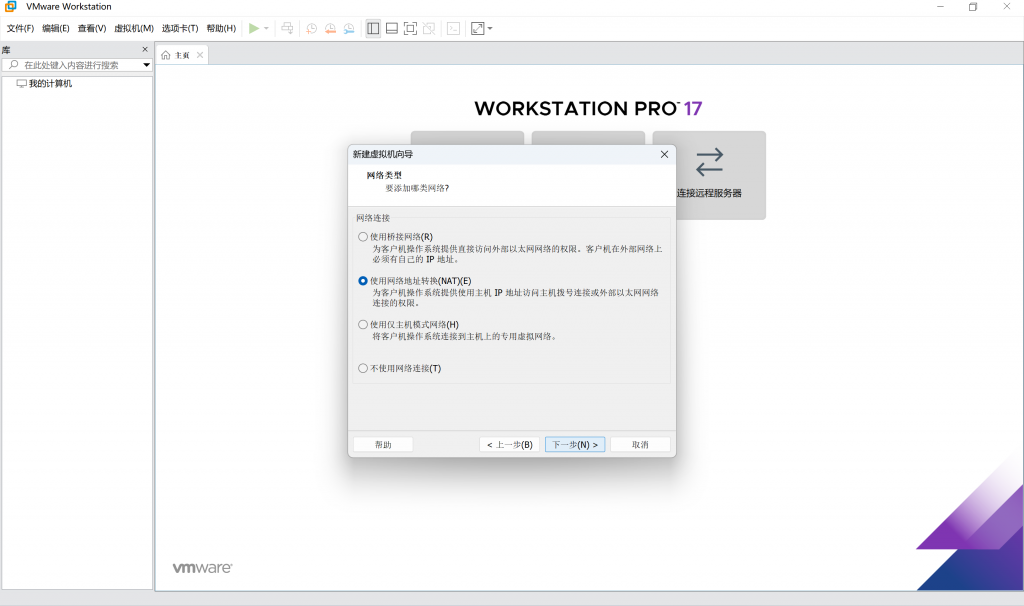 11.默认 → 点击下一步
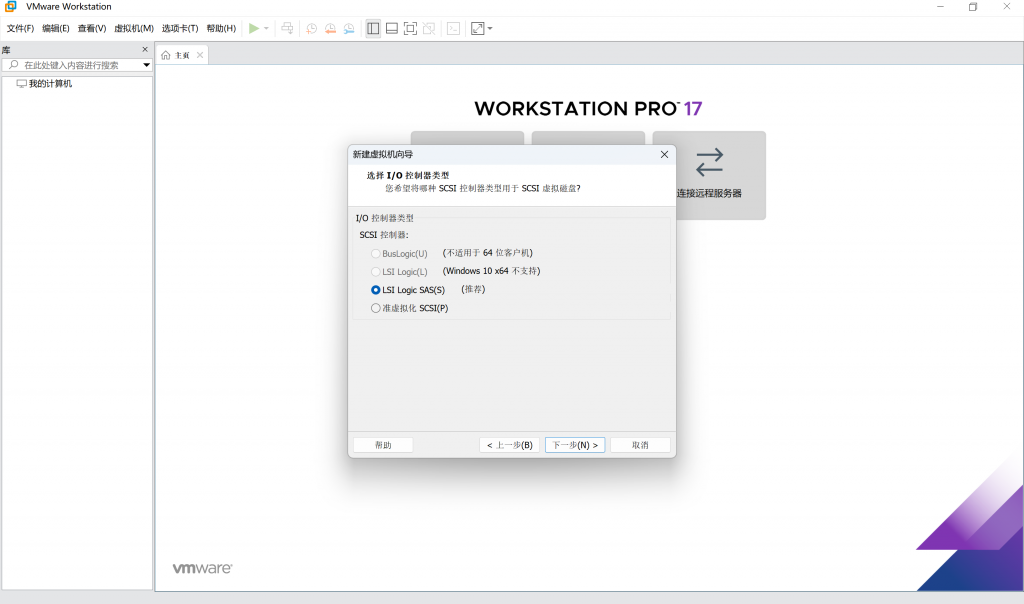
12.默认 → 点击下一步
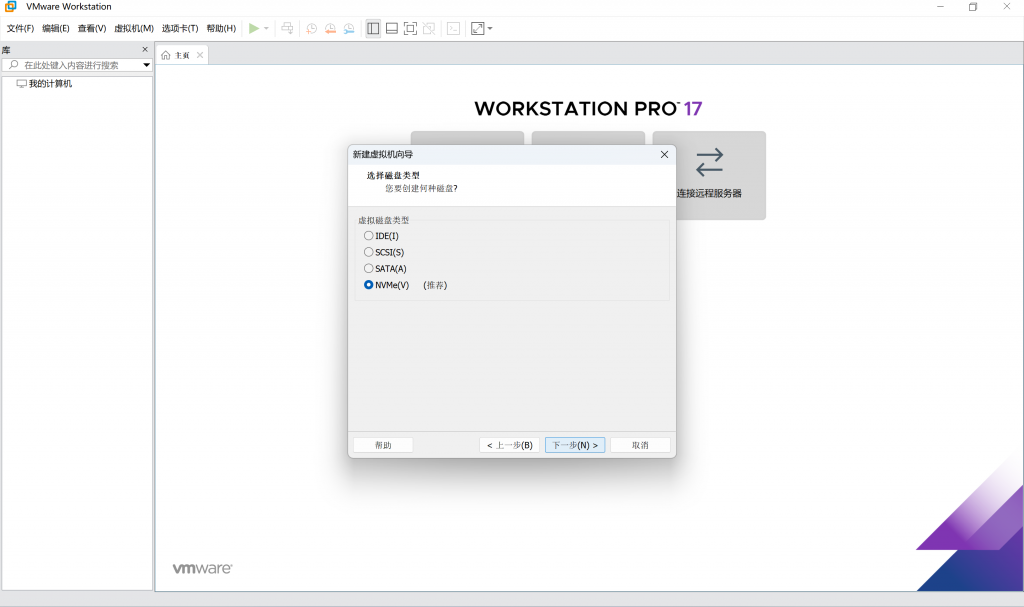
13.默认 → 点击下一步
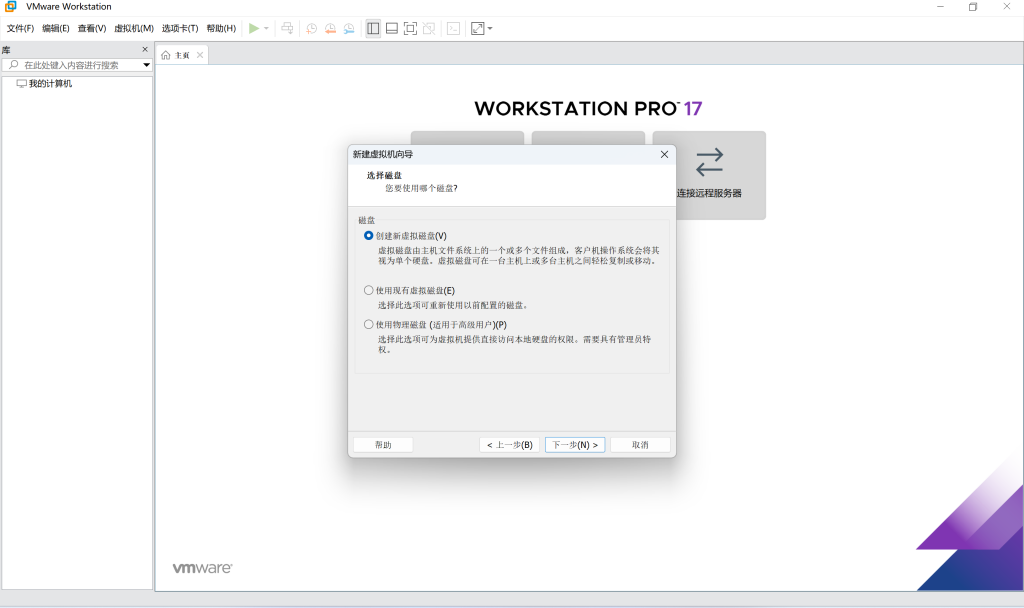
14.默认 → 点击下一步
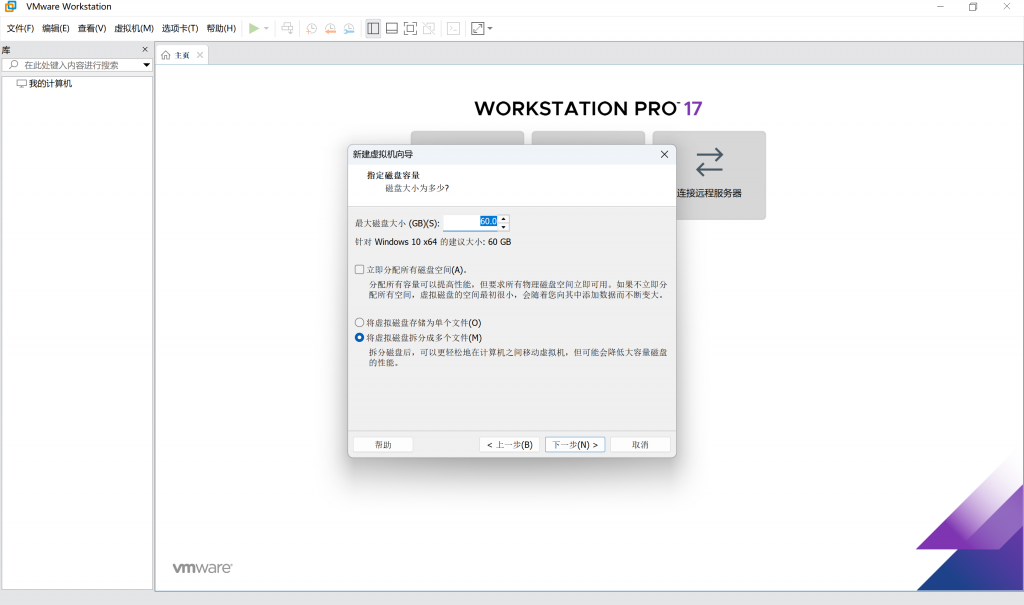
15.默认 → 点击下一步
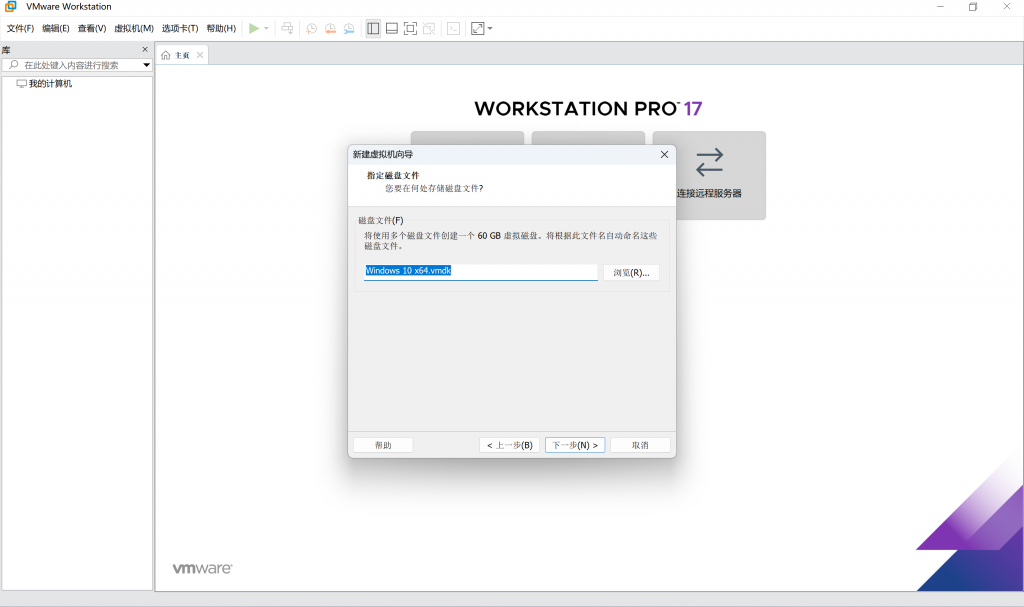
16.默认 → 点击完成
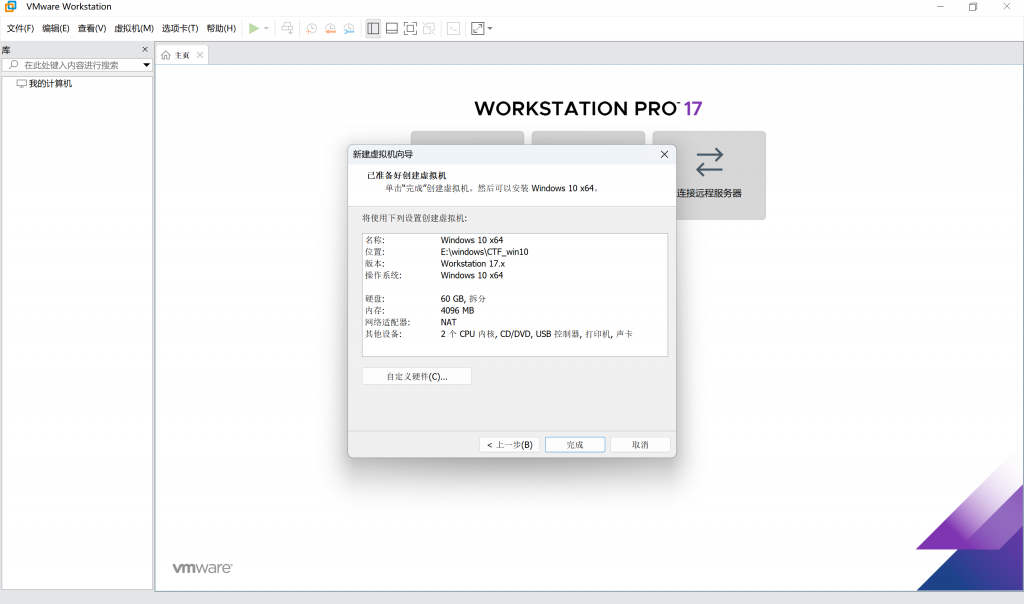
二、配置虚拟机
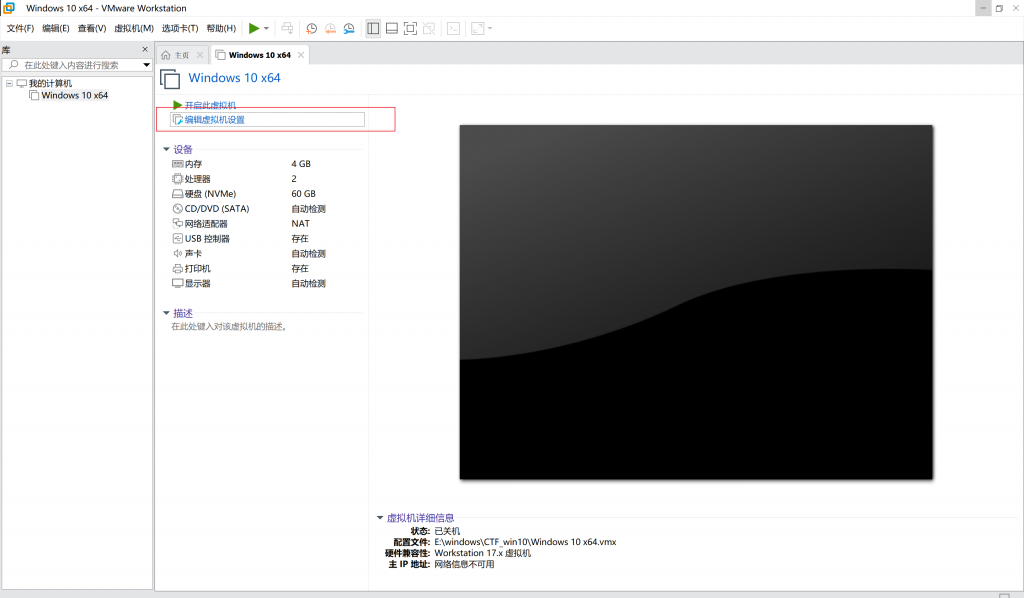
1.点击编辑虚拟机设置
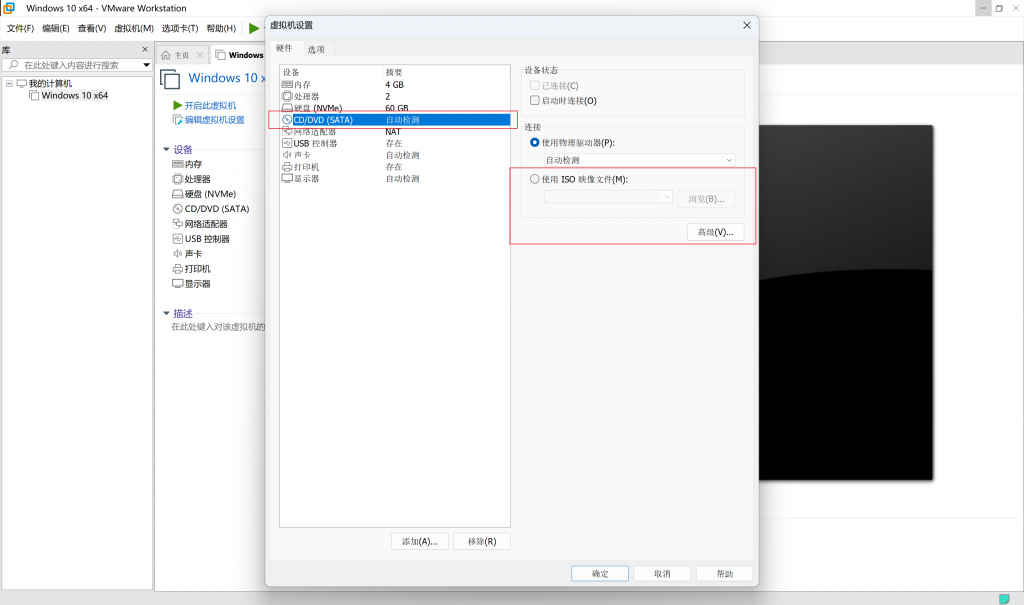
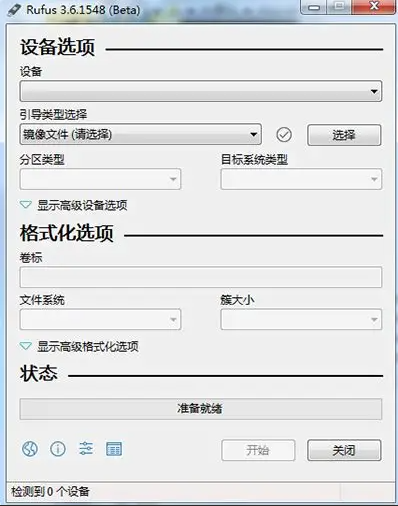
2.选择CD/DVD,配置镜像文件,勾选启动时连接 → 点击确认
3.开启虚拟机,点击下一步,点击安装
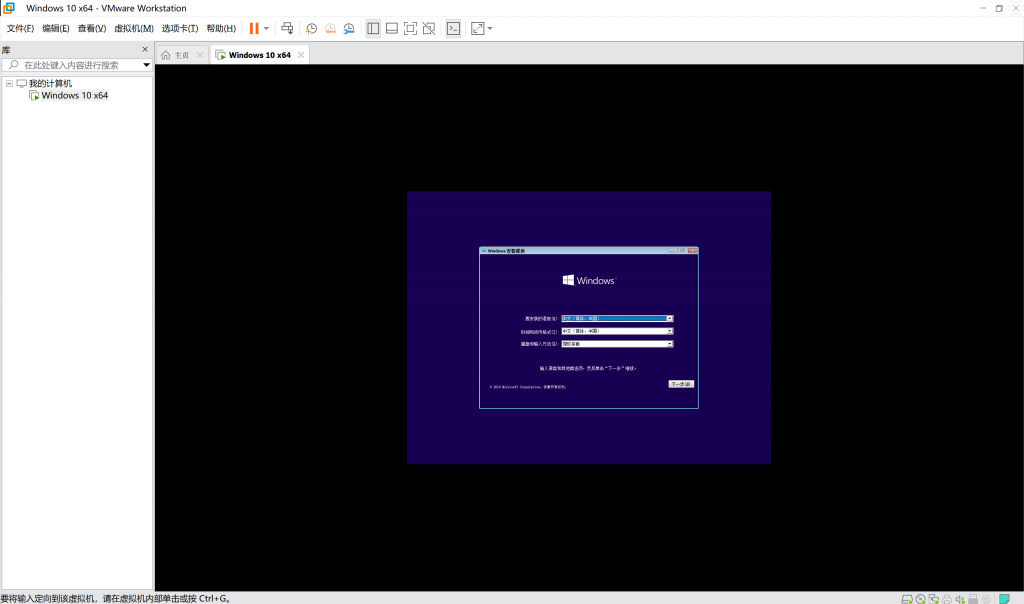
4.安装程序启动,点击接受许可
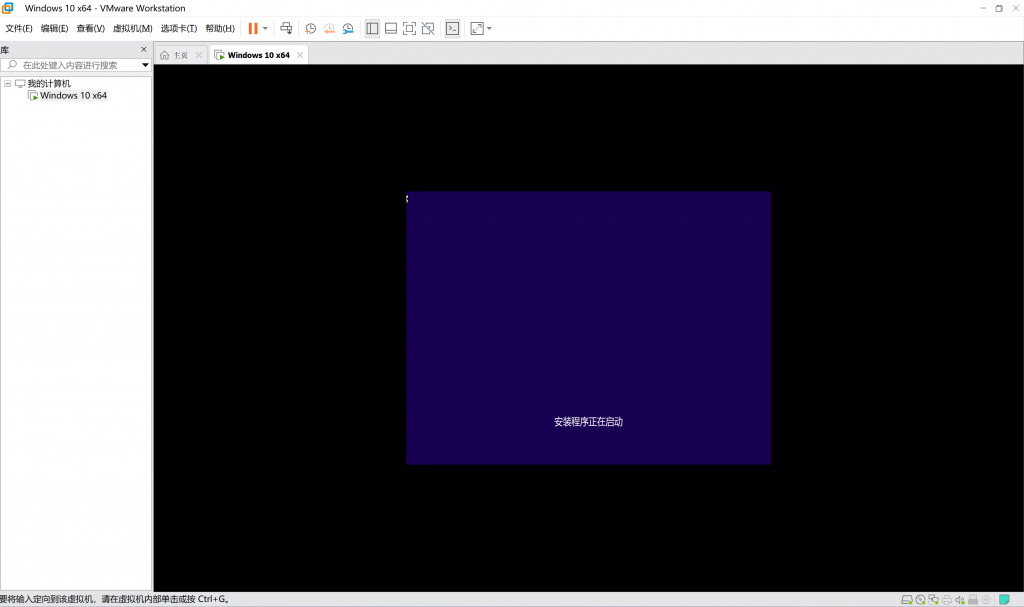
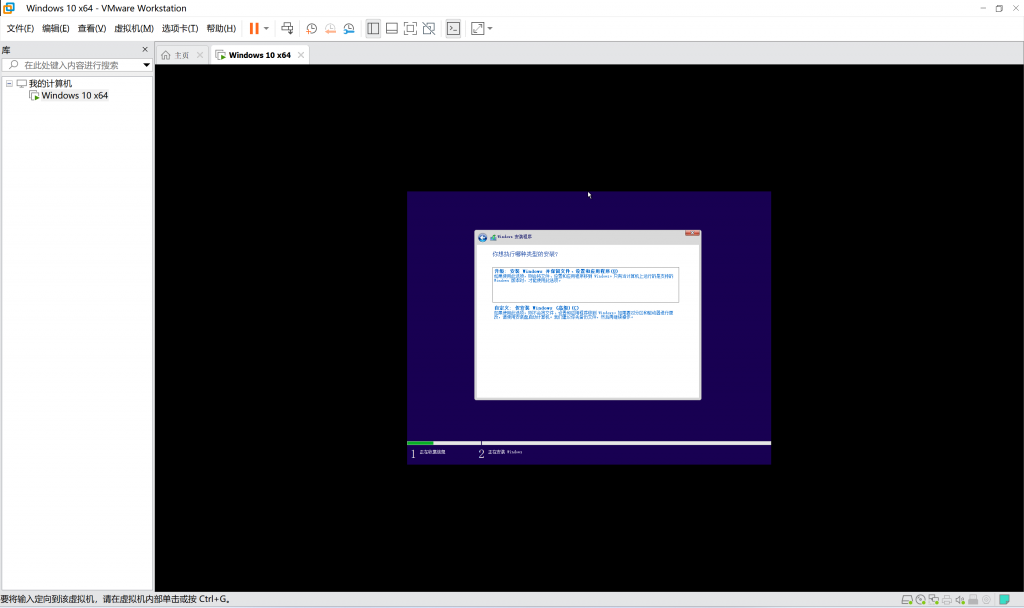
5.点击自定义安装
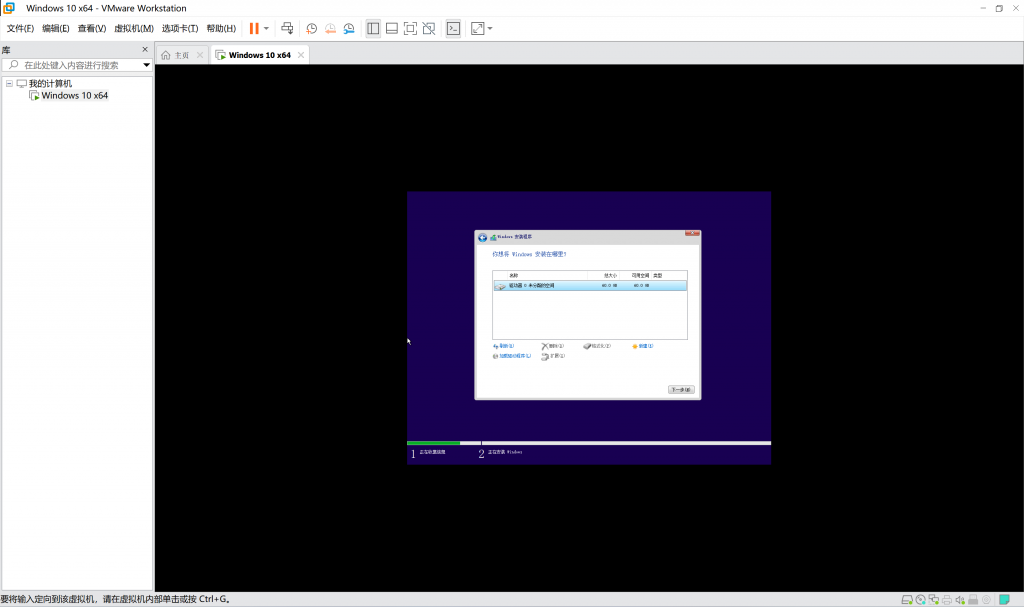
6.点击下一步
7.点击下一步,安装完成后重启
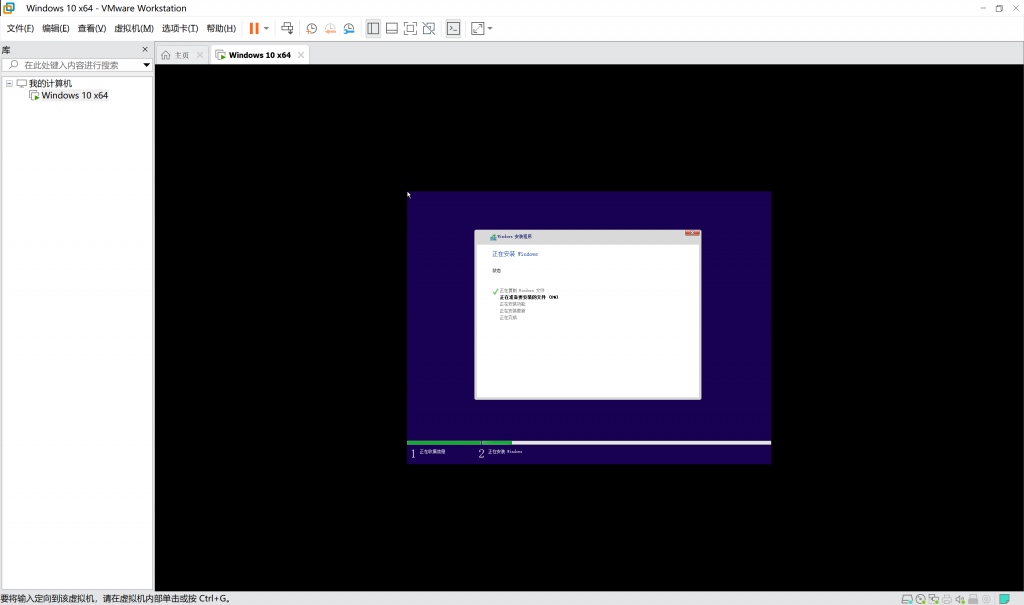
安装完成
————————————————
版权声明:本文为CSDN博主「数学这门高级的学科」的原创文章,遵循CC 4.0 BY-SA版权协议,转载请附上原文出处链接及本声明。
原文链接:https://blog.csdn.net/maozy238/article/details/147756872
© 版权声明
文章版权归作者所有,未经允许请勿转载。
THE END





![假人成品工具[附带教学视频]-咔叽网单](https://www.kajiwangdan.com/wp-content/uploads/2026/04/image-59.png)





暂无评论内容